
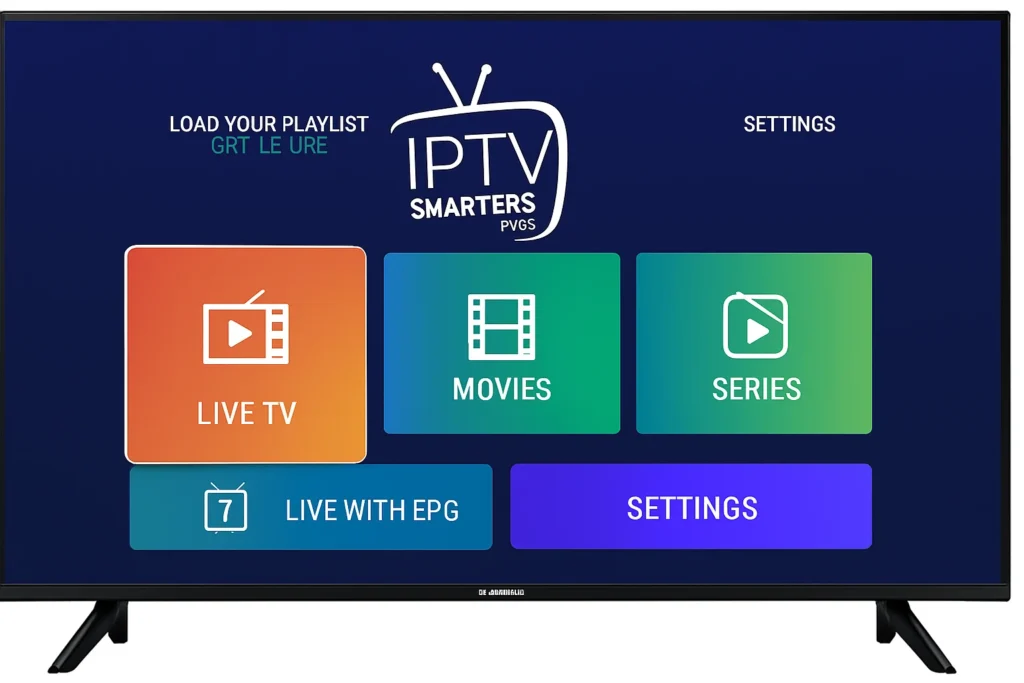
Si tu veux regarder tes chaînes, films et séries IPTV directement sur ta TV Samsung, alors IPTV Smarters Pro est l’une des meilleures applications disponibles. Mais comme les téléviseurs Samsung utilisent un système spécial (Tizen OS), beaucoup de gens ne savent pas comment installer l’application.
Dans cet article, tu vas découvrir toutes les méthodes possibles pour installer IPTV Smarters Pro sur une TV Samsung, étape par étape.
Qu’est‑ce que IPTV Smarters Pro ?
IPTV Smarters Pro est une application qui permet de regarder :
- Les chaînes TV en direct
- Les films (VOD)
- Les séries
- Le replay (Catch‑up TV)
- Les chaînes favorites
⚠️ L’application ne fournit aucun contenu. Tu dois avoir un abonnement IPTV pour l’utiliser.
Important avant de commencer
Depuis 2022, Samsung a retiré IPTV Smarters Pro du store officiel dans plusieurs pays. Mais rassure‑toi : il existe encore plusieurs méthodes pour l’installer.
Méthode 1 : Installer IPTV Smarters Pro depuis le Samsung Store (si disponible)
Sur certains modèles ou dans certains pays, l’application est encore accessible.
Étapes :
- Allume ta TV Samsung
- Ouvre le Samsung Apps Store
- Tape : IPTV Smarters Pro
- Si l’application apparaît → clique sur Installer
- Ouvre l’application et entre les informations de ton abonnement IPTV
Si tu ne la trouves pas → passe aux méthodes suivantes.
Méthode 2 : Installer IPTV Smarters Pro via USB (SideLoading)
👉 La méthode la plus utilisée en 2026
.
Ce qu’il te faut :
- Une clé USB
- Le fichier TPK de l’application (format Samsung)
- Un ordinateur
Étapes :
- Télécharge le fichier IPTV Smarters Pro TPK depuis une source fiable
- Copie le fichier sur ta clé USB
- Insère la clé USB dans ta TV Samsung
- Un message apparaît : Installer l’application depuis USB
- Clique sur OK
- Attends la fin de l’installation
- Ouvre l’application et configure ton abonnement
Méthode 3 : Installer l’application via Samsung SmartThings
Tu peux utiliser l’application SmartThings sur ton smartphone pour installer des apps externes.
Étapes :
- Installe Samsung SmartThings sur ton téléphone
- Connecte ton téléphone à ta TV
- Va dans les paramètres avancés
- Choisis l’option pour installer une application externe
- Sélectionne le fichier IPTV Smarters Pro
- Installe l’application
Méthode 4 : Utiliser un Fire Stick ou une Android Box
Si ton téléviseur Samsung ne permet pas l’installation d’applications externes, la meilleure solution est :
Avantages :
- Installation facile depuis Google Play
- Meilleure performance
- Plus de liberté dans les applications
- Mises à jour régulières
Comment ajouter ton abonnement IPTV dans l’application ?
Une fois IPTV Smarters Pro installé :
- Ouvre l’application
- Choisis Login with Xtream Codes API
- Entre les informations fournies par ton fournisseur IPTV :
- Nom d’utilisateur
- Mot de passe
- URL du serveur
- Clique sur Add User
- Attends le chargement des chaînes
Problèmes fréquents et solutions
🔹 L’application ne s’installe pas
→ Essaie une autre version TPK → Formate ta clé USB en FAT32
🔹 L’image se coupe ou freeze
→ Utilise une connexion Internet d’au moins 20 Mbps → Privilégie un câble Ethernet au lieu du WiFi
🔹 Les chaînes ne s’affichent pas
→ Le problème vient souvent du fournisseur IPTV, pas de l’application
Conclusion
Même si IPTV Smarters Pro n’est plus disponible dans le Samsung Store dans certains pays, tu peux toujours l’installer grâce à :
- L’installation via USB
- L’application SmartThings
- Un Fire Stick ou une Android Box
Choisis la méthode la plus adaptée à ton modèle de TV et profite de ton abonnement IPTV en toute simplicité.